viernes, 12 de abril de 2019

FUNCIÓN 1, 2, 3 Y 4

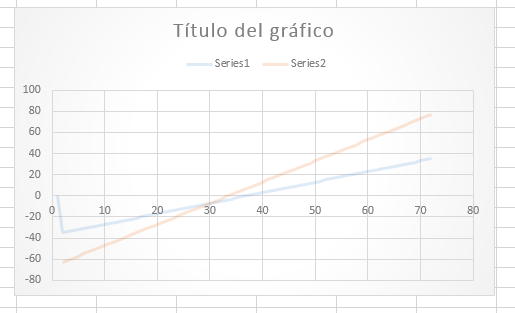
Función 1:


Rango:


Gráfica:


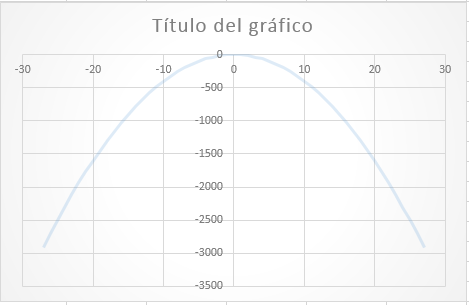
Función 2: 


Rango:


Gráfica:


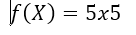
Función 3:


Rango:


Gráfica:


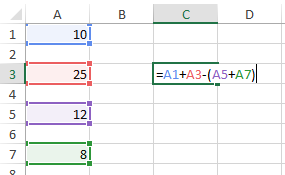
Función 4:


Rango:


Gráfica:


jueves, 28 de marzo de 2019

introduccion a excel


Resultado de imagen para excel

EXCEL
Excel es una aplicacion de calculo que te ayuda en tareas financieras y contables . Para calcular y hallar el resultado deseado: 
  1.  Ingresamos a excel 
  2.  Elegimos el número y fila de cada columna que deseemos
  3.  Si queremos podemos dar color a cada cuadro escogido para identificar 
  4.  En cada cuadro escogido ponemos los números que necesitamos calcular 
  5.  Ya despues escogemos otro cuadro de una columna que quieras y hacemos la formula para calcular 
  6.  Para hacer la formula siempre debe estar antecedida por un = 
  7.  Luego ya escribes el numero de casilla que escogiste al principio ya tu decides si lo que deseas hacer si sumar , restar , multiplicar, o dividir según tu caso 
  8.  Al terminar de sumar las casillas, das enter y te da el resultado deseado  

Resultado de imagen para excel    Resultado de imagen para excel  haciendo formulas

lunes, 18 de febrero de 2019

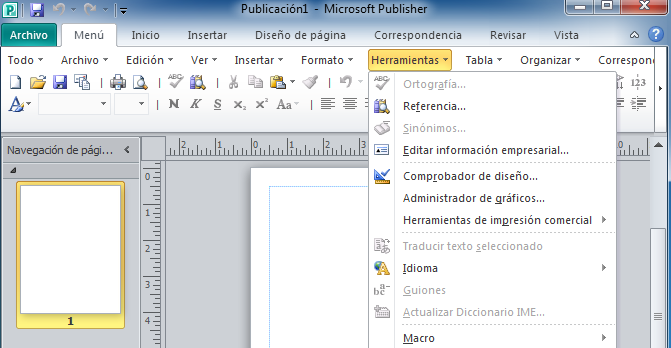
Herramientas de publisher 


Da acceso a las rápido a las operaciones mas frecuentes :
    Resultado de imagen para herramientas de publisher
  • Nuevo archivo
  • Abrir archivo
  • Guardar archivo
  • Imprimir
  • Ortografía
  • Cortar
  • Copiar
  • Pegar
  • Copiar formato
  • Deshacer/rehacer
  • Traer al frente
  • Girar
  •  Zoom                                                 
Barra de herramientas:
permiten acceder a las distintas herramientas de publisher 
Resultado de imagen para BARRA herramientas de publisher
  • Selección
  • Texto
  • Imagen 
  • WordArt                                                  
Insertar objetos:
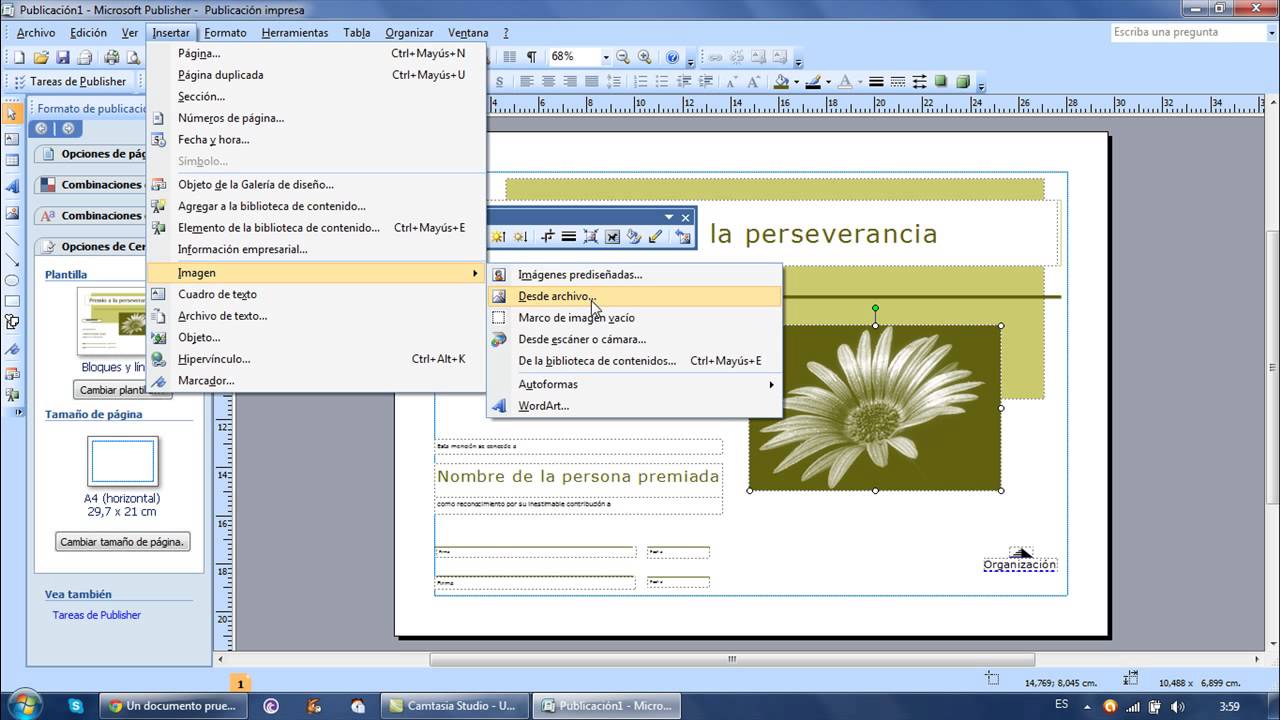
permite insertar dibujos de la galería predeterminada de microsoft oficie y dibujos hechos en otros programas
Resultado de imagen para insertar objetos de publisher
  • El menú
  • Barra de herramientas
  • Panel de tareas
  • Hoja de trabajo


Aplicaciones con publisher
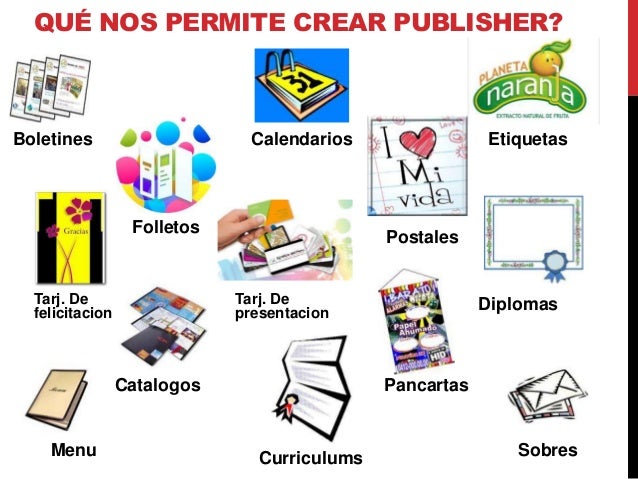
ayuda a crear, a personalizar y compartir con facilidad una amplia de publicaciones:
  • Boletines
  • Letreros
  • Postales
  • Tarjetas de invitación
  • Tarjetas de felicitación
  • Tarjetas de presentación
  • Sobres
  • Formularios
  • Pancartas
  • Calendarios
  • Folleto
  • Catálogos                                     
                        Resultado de imagen para que se puede hacer en publisher


Resultado de imagen para que se puede hacer en publisher


jueves, 24 de enero de 2019

publisher


Resultado de imagen para que es publisher

PUBLISHER
                    
Denominado oficialmente como Mirosoft Oficie Publisher, es una aplicación de autoedicion, e hincapié para el diseño y maquetacion para diferentes publicaciones en  las paginas web. publisher es usado principalmente para aquellos que están iniciando en el tema de diseño o nivel de entrada .
En Publisher se desarrolla la maquetación y el diseño de páginas más que la corrección y proceso de redacción de textos. Está compuesto mayormente de diferentes plantillas que se pueden descargar desde el sitio web, a fin de hacer más fácil el proceso de edición y diseño.

PARTES DE PUBLISHER


1 Pestañas  Estas posibilitan tener acceso a las opciones que se encuentran en las Cintas de Opciones, también especifican la cinta seleccionada o activa.

2 Barra de titulo  muestra el nombre de la ventana activa , que antes de guardarla aparecerá con el nombre de microsoft publisher
 
3 Cinta de opciones  esta compuesta por las herramientas que ejecutan las distintas acciones disponibles del programa                     
4 Barra de menú   permite al usuario tener las herramientas necesarias para poder trabajar de forma rápida 

5 Reglas permite la obtencion de una medida de los elementos insertados y el espacio con el que se cuenta

6 Área de trabajos  es la zona donde el usuario podrá trabajar                                   
7 Panel de navegación  perite una mayor visibilidad y rapidez al cambio de trabajo

8 Barra de accesos rápido  permite de forma rápida a accesos de ayuda