miércoles, 14 de agosto de 2019

explicacion juego (aplicacion) y control movimientos horizontales y verticales


EXPLICACIÓN JUEGO (APLICACIÓN) Y CONTROL MOVIMIENTOS HORIZONTES Y VERTICALES

en scrath te mostraremos los siguientes pasos corresponde al desarrollo de una aplicacion interactiva de juego, la cual permite integrar conocimieto sobre las herramientas de control, movimiento, apariencia, sensores, operadores y demas que incluye el programa scrath 

1 El entorno de scratch debe quedar totalmente limpio como se muestra en la imagen

2 En el sector de objeto buscamos en " nuevo objeto" la opción "pintar un nuevo objeto" y damos clic 

3 dibujamos una línea como la que se encuentra en la siguiente imagen 


Para realizar esta línea de usa la herramienta que se encuentra con el círculo rojo 

4 Al tener el objeto del paso anterior creado vamos a dar clic en la opción "agrandar objeto" y lo vamos a ubicar de la siguiente manera 

5 Ahora duplicamos la línea que realizamos en el paso anterior, segundo a este damos clic en el nuevo objeto (línea que acabamos de duplicar) y vamos a disfraces cambiaremos el color de la línea con la opción editar 


6 Como creamos los objetos anteriores terminaremos de crear el entorno gráfico del juego para que se vea de la siguiente forma 

7 Para ksnertsrnla pelota con la cual se va a desarrollar el juego vamos a "escoger un nuevo objeto desde archivo" luego en la carpeta"things" y seleccionamos el que muestra en la imagen 

 PROGRAMACIÓN DE OBJETOS

1 vamos a dar clic en el jugador 1 el cual es el objeto que está al lado izquierdo de la pantalla (objeto color rojo y plata) para aplicar su programación la cual andaremos como se muestra en la siguiente figura 


2 para el jugador 2 realizamos el proceso similar al anterior escrito en la siguiente gráfica

3 l programación para la pelota es la siguiente

NOTA el siguiente paso debe seguir siendo programado en la pelota este implica la revisión de una variable para la descripción 

Crearemos otra ventana llamada AMARILLO (similar al paso anterior)

Luego de crear las variables nuestro tablero debe de quedar de la siguiente forma 

4 para terminar la programación de la pelota continuamos con lo siguiente


NOTA TENER EN CUENTA QUE LOS OBJETOS SON PROGRAMADOS DE ACUERDO AL SIGUIENTE ENTORNO GRÁFICO ( esto para tener en cuenta los nombres de los objetos y su función)  


martes, 23 de julio de 2019


¿como entrar a escratch?

 primero que todo hay que descargar scratch para poder utilizarlo 


 luego abrimos la aplicación.

ahi vamos a ver todas las aplicaciones que tiene scratch 

ya una vez que hallas visto las herramientas vamos a hacer que este gatico se mueva 


1 paso: vamos a las herramientas de scrath y seleccionamos en control


2 paso: ahi seleccionamos (al presionar tecla), también ahí sale como una barrita que dice (espacio)


3 paso: en el lugar que dice espacio oprimimos la 
flecha y saldran varia opciones como


luego vamos a seleccionar (flecha arriba)

4 paso: luego vamos a (movimientos) y seleccionamos (apuntar en direccion 90)


ahi vamos viendo como se va moviendo el gato


5 paso: luego seguimos en la herramienta de (movimientos) y
 seleccionamos (mover 10 psos) pero lo vamos a cambiar a 30 
pasos


6 paso: vamos de nuevo a (control) y seleccionamos (detener programa)


7 paso: nos desplazaremos a la sección de (disfraces) y veremos disfraz 1 y disfraz 2


8 paso: ahí vamos a cambiar el gato del disfraz dos, lo cambiaremos de posiciones, vamos a editar 


y nos saldrá esta imagen, ahí seleccionamos lo que esta encerrado en el circulo y luego le damos aceptar

9 paso: volvemos a (programas) otra vez a (control) y seleccionamos (al presionar tecla flecha izquierda)


10 paso: ahi repetimos todos los pasos de la primera parte


11 paso: vamos otra vez a (disfraces) y creamos uno nuevo, volvemos a repetir los pasos  


12 paso: volveremos a repetir los pasos 


13 paso: ahi iremos donde indica el circulo para poder sacar el objeto 2


14 paso: vamos a seleccionar donde indica el circulo


15 paso: nos dará unas opciones pero ahí eligiéremos el balón


y nos saldra asi 

16 paso: volveremos a (programas) (control) y (al presionar objeto 

2)


 17 paso: luego seleccionamos en (control) (por siempre si).


18 paso: vamos a (sensores) y seleccionamos tocando objeto 1


19 paso: volveremos a (control) y seleccionamos (si)


20 paso: volvemos a (sensores) y seleccionamos ( tecla flecha derecha presionada)


21 paso: vamos a (movimientos) y seleccionamos (cambiar x por 10)


22 paso: volvemos a (control) y seleccionamos (si) luego vamos a (sensores) y le damos (tecla flecha izquierda) 


23 paso: volvemos a (movimiento) seleccionamos (cambiar x por 10)


 24 paso: volvemos a (control) y seleccionamos (si) ya de seleccionamos volvemos a (sensores) y seleccionamos (tecla flecha hacia arriba preonada) ya seleccionada vamoa a (movimientos y seleccionamos (cambiar y por 10) y ( cambiar y por -10) 


ya después de seguir todos los pasos podrás hacer que el objeto 1 y 2 se muevan


viernes, 7 de junio de 2019

scratch


                             SCRATCH
Esta creado por MIT y especialmente diseñado para que todo el mundo pueda iniciarse en el mundo de la programación. Sirve para crear historias interactivas, juegos y animaciones; además de facilitar la difusión de las creaciones finales con otras personas vía Web.


                                   Resultado de imagen para scratch


¿Qué es Scratch?

Scratch es tanto una aplicación que podemos descargar a nuestro ordenador (está disponible para varios sistemas operativos: Windows, Ubuntu, Sugar, Mac) como una aplicación web que podemos ejecutar desde nuestro navegador.
En ambos casos tenemos por un lado una serie de objetos o “sprites” (en la nomenclatura que utiliza de Scratch) y por otro lado una serie de acciones y comportamientos que podemos combinar para conseguir que los objetos reaccionen a actúen de una determinada manera.
Una de las cosas más interesantes de Scratch es que esas acciones o comportamientos tienen forma de puzzle y nuestra misión como programadores será cocinar esas piezas para conseguir un determinada acción o comportamiento. Así que en esencia programa se convierte en algo parecido a resolver un puzzle, lo que elimina una de las principales barreras que tienen los neófitos en el mundo de la programación que es el aspecto árido y complejo de los entornos de programación. Convirtiendo el proceso de programar en algo parecido a un juego.
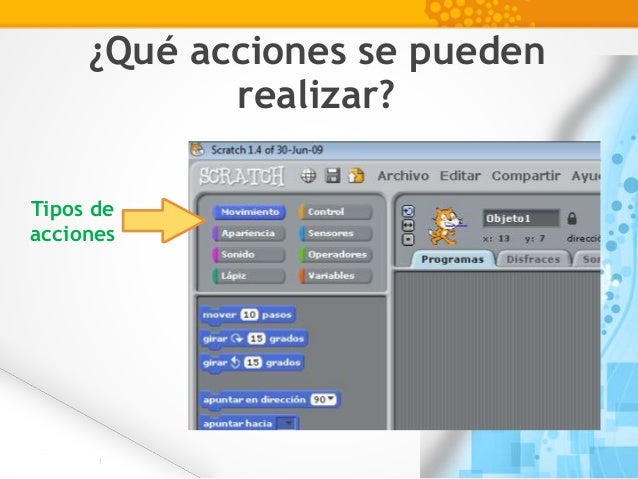
Las acciones y comportamientos están divididas en categorías y son estas:
  • Movimiento: Mover y girar un objeto por la pantalla.
  • Apariencia: Cambiar la visualización del objeto: el fondo, hacerlo más grande o pequeño, etc..
  • Sonido: Hacer sonar secuencias de audio.
  • Lápiz: Dibujar controlando el tamaño del pincel el color y la sombra del mismo.
  • Datos: Crear variables y su asignación en el programa.
  • Eventos: Manejadores de eventos que “disparan” determinadas acciones en un bloque.
  • Control: Condicionales: if-else, “forever”, “repeat”, and “stop”.
  • Sensores: Los objetos o “sprites” pueden interaccionar con el entorno o con elementos creados por el usuario como un robot lego por ejemplo.
  • Operators: operadores matemáticos, generadores aleatorios de números, cooperadores de posiciones.
  • Más bloques: Bloques propios y controladores de aparatos externos.
                                       Resultado de imagen para acciones de scratch


¿Para qué sirve?

  • Permite el desarrollo de los procesos de pensamientos y habilidades mentales en los educandos
  • Es perfecto para introducirse en la programación
  • Permite compartir los proyectos a través del web, se pueden descargar y utilizar. Pudiendo ser descargados y utilizados por otras personas

Ventajas para el desarrollo del niño

Si hay un entorno en el que Scratch esta especialmente indicado, es en el de la enseñanza de la programación a los niños, por ese componente lúdico del que hemos hablado antes. Podríamos agrupar una serie de ventajas que su uso proporciona a los niños:Desarrollar métodos para solucionar problemas de manera metódica y ordenada
    • Desarrollar el hábito de hacer autodiagnosis con respecto a su trabajo
    • Desarrollar la capacidad de poner en duda las ideas de uno mismo
    • Tener la posibilidad de obtener resultados complejos a partir de ideas simples
2. APLICACIONES QUE PODEMOS REALIZAR


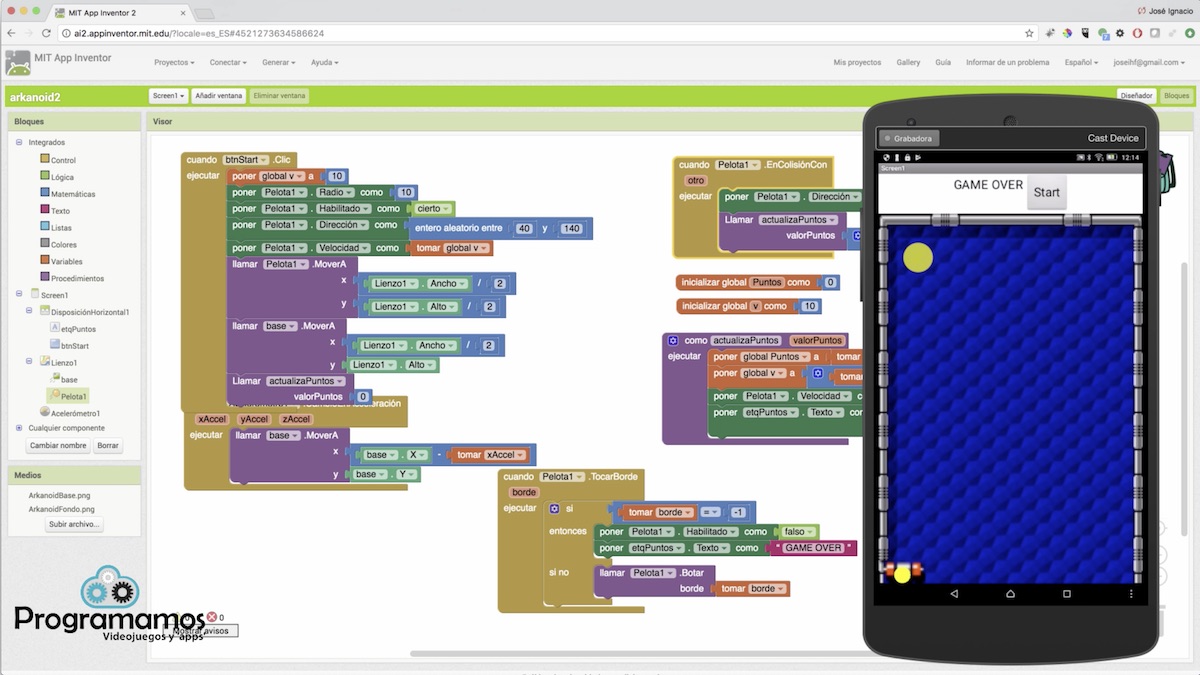
1: App Inventor: utiliza los fundamentos de Scratch para crear aplicaciones para dispositivos móviles, válidas y funcionales tanto en smartphones como en tabletas Android. Inicialmente hemos pensado trabajarlo con los estudiantes de la asignatura Tecnologías de la Información y la Comunicación de 2º de bachillerato, aunque podría ser utilizado en otros niveles.

2: Snap: es una evolución de Scratch desarrollada por la Universidad de California en Berkeley que permite realizar videojuegos más complejos, por lo que es perfectamente adecuado para utilizar en cursos de introducción a la programación con estudiantes de Formación Profesional.

Resultado de imagen para app inventor3: Scratch Jr: que es una adaptación de la herramienta Scratch para poder trabajar con alumnos más pequeños (infantil). La herramienta está aún en desarrollo y se estima que estará disponible a principios del 2014


3:PARTES DE VENTANA DE SCRACTH
  •  Entorno de trabajo de Scratch


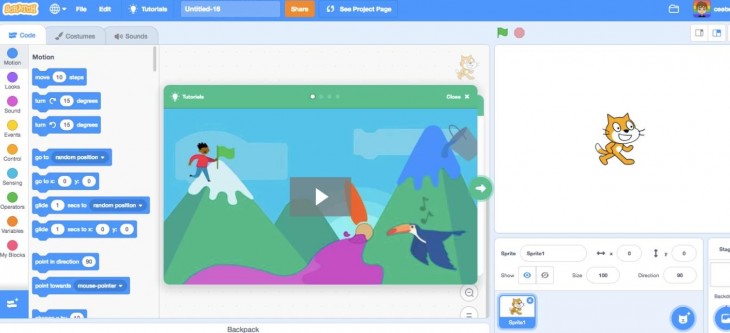
Antes de crear nuestro primer programa con Scratch vamos a conocer cada una de las áreas del entorno de trabajo. Si la instalación ha ido correctamente cuando ejecutas Scratch la apariencia de la pantalla que muestra es la siguiente:  


  • Puedes ver que las etiquetas aparecen en castellano, por defecto, el programa muestra el contenido de todo el entorno en inglés, pero puedes modificar el entorno a otro lenguaje. Sólo debes pulsar el botón de la izquierda en la barra superior y elegir el lenguaje que quieras.


  • En la pantalla de Scratch es fácil distinguir varias áreas:


 Veamos con más detalle cada una de ellas:


  1: Barra de menú y herramientas.


En esta área accedemos a las opciones principales de proyecto a través de botones de barras de herramientas y opciones de menú:


permite modificar el idioma por defecto de todo el entorno de trabajo


Guarda el proyecto en el que estamos trabajando. 


Menú de archivos: opciones básicas del proyecto


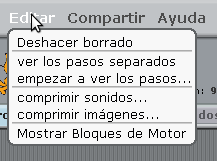
Menú de editar : opciones básicas de edición de proyecto


Menú Compartir: Permite compartir el proyecto activo en Internet. Equivalente a la opción del botón de la barra de herramientas.


Menú Ayuda: Ayuda del entorno proporcionada por el programa. 


2: ÁREAS DE FAMILIAS DE BLOQUES

En la parte superior aparecen las 8 familias de bloques existentes:

  • Movimiento                                           
         
  • Apariencia
  • Sonido
  • Lápiz
  • Control
  • Sensores
  • Operadores
  • Variables


En función del bloque de familia que tengamos seleccionado nos muestra el conjunto de instrucciones que podremos utilizar en la creación de programas. Más adelante veremos con detenimiento cada uno de los bloques existentes.


3 - Edición de programas, disfraces y sonidos.


En la parte superior aparece información relativa al objeto activo:


Donde cada zona indica:

Estilo de rotación: Indicamos como gira el objeto cuando se mueve:
  • Rotar: El objeto gira cuando cambia de dirección.
  • izquierda-derecha: El objeto sólo mira a izquierda y derecha.
  • Sin rotación: El objeto nunca gira aunque cambie de dirección.
Objeto activo: Muestra el icono del objeto activo. La línea azul indica la dirección que tomará el objeto cuando se mueva. 
Nombre del objeto: Indica el nombre del objeto activo. Podemos cambiarlo por el nombre que queramos. 
Posición: Indica la posición x e y en pantalla del objeto.
Dirección: Dirección del objeto en grados. Equivalente a la linea azul que se visualizar en el icono del objeto.

En la zona inferior aparecen tres pestañas con información relativa al objeto:
Programas: Muestra todos los programas asociados al objeto activo.
Los programas se crean arrastrando los bloques de la parte izquierda en esta áreas.
Disfraces: Permite visualizar y editar los disfraces asociados a un objeto. Podemos tener tantos disfraces como queramos asociados a un objeto, el disfraz enmarcado en azul es el disfraz activo, mediante instrucciones de programa podemos hacer que el objeto vaya cambiando de disfraz.
Tenemos opción a editar, copiar o borrar cada uno de los disfraces asociados al objeto. Recuerda que debe de haber al menos un disfraz.
Para crear nuevos disfraces podemos:
  • Pintar: Creamos con un editor de imágenes incluido en Scratch el objeto que nosotros queramos.
  • Importar: Creamos un nuevo disfraz a partir de un fichero de imagen.
  • Cámara: Creamos disfraces con las fotos que se toman de la webcam.
Sonidos: También tenemos sonidos asociados a cada uno de los objetos. Podemos tenemos tantos sonidos asociados a un objeto como queramos.
Para crear nuevos sonidos podemos:
  • Grabar: Creamos un nuevo sonido grabandolo con el micro.
  • Importar: Creamos un nuevo sonido a partir de un fichero. Scratch puede leer los formatos de sonido MP3, WAV, AIF y AU.


4 - Escenario y visualización del programa.


Se divide en las siguientes zonas:

Barra de herramientas de edición: Pulsa en un icono de la barra de herramientas para realizar una acción y a continuación sobre el objeto que deseamos realizar la acción.
Podemos:
  • Duplicar: Objetos, disfraces, sonidos y bloques.
  • Borrar: Objetos, disfraces, sonidos y bloques.
  • Aumentar: Hace el objeto más grande.
  • Disminuir: Hace el objeto más pequeño.


Modo de Presentación: Modifica el modo de visualización del entorno de Scratch.
Los modos existentes son:
  • Modo visualización área pequeña.
  • Modo visualización área grande.
  • Modo presentación.


Bandera verde: Es un modo de comenzar a ejecutar los programas en Scratch. Se utiliza bastante.
Circulo rojo: Detiene la ejecución de todos los programas.


Escenario: Es donde visualizamos las creaciones que realizamos con Scratch.
Para saber la posición de un elemento en el escenario se utiliza un sistema de coordenadas cartesianas con las siguientes referencias:


5 - Lista de escenario y objetos.


La lista de objetos muestra iconos para cada uno de los objetos que tenemos en nuestro proyecto. Debajo de cada objeto aparece el nombre que le corresponde.


Cada vez que hacemos click sobre un icono de la lista de objetos el área de edición del objeto muestra los programas, disfraces y sonidos asociados al objeto seleccionado.
Encima de la lista de objetos hay una pequeña barra de herramientas:
Esta barra permite añadir nuevos objetos a nuestro proyecto en Scratch. Por defecto siempre aparece un objeto único que es el gato.
Con estos botones podemos:
  • Pintar un disfraz para nuestro nuevo objeto.
  • Crear un nuevo objeto a partir de un fichero gráfico.
  • Obtener un nuevo objeto sorpresa extraido de la librería de objetos de Scratch.

Si llegamos a acumular muchos objetos en nuestro proyecto de Scratch, aparece una barra de desplazamiento en la lista de objetos para poder visualizarlos todos:


¿COMO PROGRAMAR SCRACTH?

Nuestro primer programa con Scratch

A modo de ejemplo para mostrar cómo funciona, vamos a crear un pequeño programa con el que un simpático hipopótamo bailará al ritmo de la música y dirá una frase cuando pulsemos con el ratón en la pantalla.
Pon en marcha Scratch y observa cómo aparece un gato por defecto en la pantalla. A los objetos gráficos en programación se les llama sprite. En la zona inferior busca Nuevo objeto, pincha en el icono del Rostro, y elige el hipopótamo. Aparecerá en la pantalla. Con el resto de iconos de Nuevo Objeto puedes dibujar el sprite tu mismo, o hacer una foto y usarla como un objeto.
Pincha con el botón derecho en el gato y elige Borrar, para dejar sólo el hipopótamo:
Scratch, programación sencilla y gratis para niños y mayores
A la derecha del hipopótamo verás la solapa Programas, que contiene todos los bloques de programación (las órdenes). Se agrupan en diferentes tipos, diferenciados por colores: Movimiento, Apariencia, Sonido, Datos, etc.
Vamos a comenzar moviendo el hipopótamo. Coge el bloque Mover 10 pasos y arrástralo a la zona derecha. Si pinchas en él, el hipopótamo se moverá 10 pasos (píxeles) a la derecha.
Ahora pincha en el grupo Sonido, selecciona Tocar tambor y arrástralo debajo del bloque Mover, para que encaje como una pieza de Lego:
Scratch, programación sencilla y gratis para niños y mayores
Si pulsas en esta pila de bloques, verás cómo se ejecutan las dos a la vez: el hipopótamo se mueve diez pasos y suena un tambor durante 0.25 segundos. Puedes cambiar el sonido o la duración en las casillas que hay en el bloque del tambor.
Ahora añade otro bloque Mover, pero pincha en la casilla y sustituye 10 por -10. Con esto harás que se mueva hacia la izquierda, en lugar de hacia la derecha. Añade otro bloque Tocar tambor:
Scratch, programación sencilla y gratis para niños y mayores
Esta pila de bloques consigue que el hipopótamo de un pase de baile (derecha/izquierda). Queremos que ejecute varios pasos, así que hay que repetir la pila. Pulsa en el grupo Control, busca el bloque Repetir, y colócalo ENCIMA de la pila. Asegúrate de que envuelve toda la pila:
Scratch, programación sencilla y gratis para niños y mayores
Observa como el bloque Repetir tiene el número 10. Indica que toda la pila se repetirá 10 veces. Acabas de crear tu primer bucle. Puedes cambiar este valor por el número que quieras. Pulsa en la pila para ver el baile completo.
Accede al grupo Apariencia, selecciona el bloque Decir y colócalo encima de la pila. En el bloque, borra la palabra Hello! y pon el mensaje que quieras. Por ejemplo: ¡Lo conseguí!!!
Scratch, programación sencilla y gratis para niños y mayores
A continuación entra en el grupo Eventos y coge el bloque Al Presionar. Ponlo encima de la pila. Con esto la animación comenzará cuando toques la bandera verde que hay en la barra superior.
Ve ahora a la esquina inferior izquierda y toca en el icono Fondo Nuevo. Busca un fondo para el escenario que te guste.
Ya sólo tienes que tocar la bandera verde para iniciar la animación. ¡Acabas de crear tu primer programa con Scratch!
Scratch, programación sencilla y gratis para niños y mayores